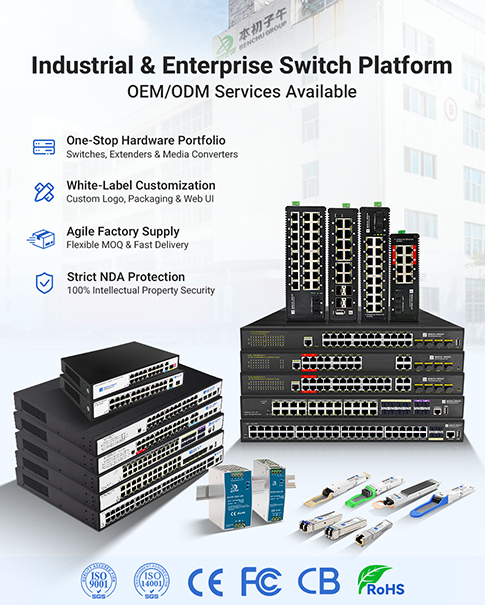
Factory Specs & Quotes
Get unbranded (white-label) PDF datasheets and custom MOQ options directly from our engineering team. Fast 24-hour response. 100% Privacy Guaranteed. No spam.

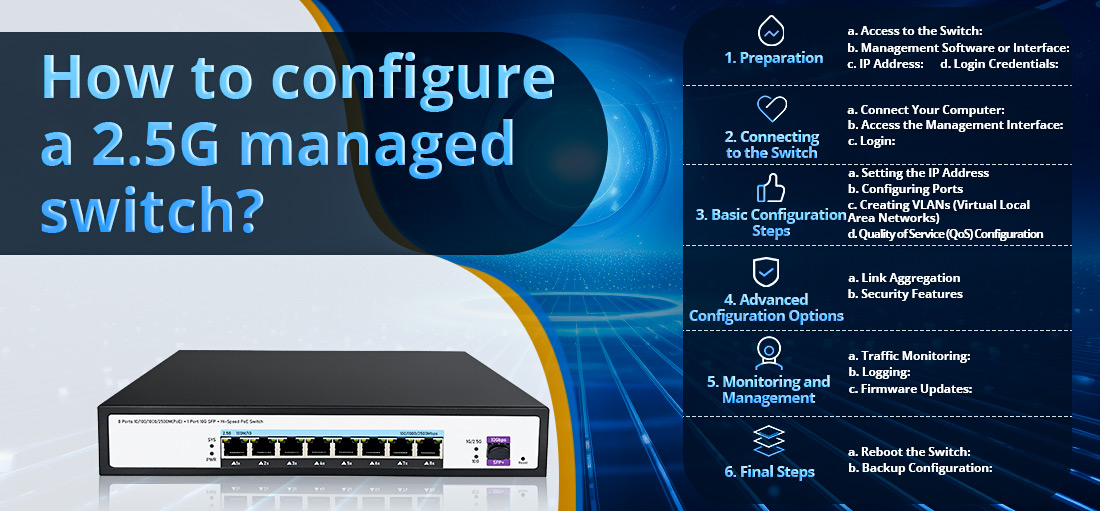
Настройка управляемого коммутатора 2.5G включает в себя несколько этапов, в том числе доступ к интерфейсу управления коммутатора, настройку сетевых параметров, настройку портов и внедрение таких функций, как VLAN и QoS (качество обслуживания). Вот подробное руководство по настройке... управляемый коммутатор:
1. Подготовка
Перед началом настройки убедитесь, что у вас есть следующее:
Доступ к Switch: Умейте подключаться к коммутатору — обычно через кабель Ethernet.
Программное обеспечение или интерфейс управления: Это может быть веб-интерфейс, интерфейс командной строки (CLI) или специализированное программное обеспечение для управления, предоставляемое производителем.
IP-адрес: Узнайте IP-адрес коммутатора по умолчанию (обычно он указан в руководстве пользователя) или установите статический IP-адрес на своем компьютере в той же подсети.
Учетные данные для входа: Имя пользователя и пароль по умолчанию для доступа к интерфейсу управления (они также должны быть указаны в руководстве).
2. Подключение к коммутатору
1.Подключите компьютер:
--- Подключите один конец кабеля Ethernet к компьютеру, а другой конец — к одному из портов коммутатора.
2.Получите доступ к интерфейсу управления:
--- Откройте веб-браузер (для веб-интерфейса) или терминальную программу (для доступа к командной строке).
--- Введите IP-адрес коммутатора по умолчанию в браузере или используйте SSH/Telnet для доступа к командной строке.
3.Авторизоваться:
--- Введите имя пользователя и пароль по умолчанию. В целях безопасности рекомендуется изменить эти учетные данные сразу после входа в систему.
3. Основные шаги настройки
А. Установка IP-адреса
1.Перейдите в раздел «Сетевые настройки»:
--- Найдите раздел «Сеть» или «Конфигурация IP» в интерфейсе управления.
2.Назначить IP-адрес:
--- Установите для коммутатора статический IP-адрес, который находится в диапазоне вашей сети. Убедитесь, что он не конфликтует с другими устройствами.
--- Настройте маску подсети и шлюз по умолчанию, убедившись, что они соответствуют настройкам вашей сети.
3.Сохраните настройки:
--- Примените и сохраните конфигурацию. Для этого может потребоваться перезагрузка коммутатора.
B. Настройка портов
1.Перейдите в раздел «Настройка портов»:
--- Найдите раздел «Управление портами» или «Интерфейс».
2.Установить скорость порта:
--- Убедитесь, что скорость порта установлена на 2,5 Гбит/с. Некоторые коммутаторы могут автоматически определять скорость, но при необходимости вы можете установить её вручную.
3.Включение/отключение портов:
--- Активируйте или деактивируйте определенные порты в соответствии с вашими требованиями. Убедитесь, что порты, подключенные к устройствам, включены.
4.Описание портов:
При желании можно добавить описания к портам для упрощения идентификации в дальнейшем (например, «Офисный ПК», «Сервер» и т. д.).
5.Сохранить изменения:
--- Примените все изменения, внесенные в настройки порта.
C. Создание VLAN (виртуальных локальных сетей)
1.Перейдите в раздел «Настройка VLAN»:
--- Найдите раздел «VLAN» или «Управление VLAN».
2.Создайте новую VLAN:
--- Укажите идентификатор VLAN (например, 10) и имя (например, «Гостевая сеть»).
3.Назначение портов VLAN:
--- Назначьте определенные порты коммутатора для вновь созданной VLAN. Это изолирует трафик и повышает безопасность сети.
4.Настройка параметров VLAN:
--- Установите тип VLAN (например, доступ или транк) в зависимости от конфигурации вашей сети. Порты доступа подключают конечные устройства, а транковые порты передают несколько VLAN.
5.Сохранение конфигурации:
--- Примените и сохраните настройки VLAN.
D. Настройка качества обслуживания (QoS)
1.Доступ к настройкам QoS:
--- Найдите раздел «QoS» или «Управление трафиком».
2.Включить QoS:
--- Активируйте настройки QoS для приоритезации критически важного трафика (например, VoIP, потоковое видео).
3.Установите правила приоритезации:
--- Задайте правила на основе MAC-адресов, IP-адресов или номеров портов, чтобы указать, каким типам трафика следует отдавать более высокий приоритет.
4.Сохранение настроек QoS:
--- Убедитесь, что все изменения сохранены.
4. Расширенные параметры конфигурации
А. Агрегация ссылок
1.Настройки агрегации каналов доступа:
--- Найдите раздел «Агрегация ссылок».
2.Выберите порты для агрегации:
--- Выберите порты, которые вы хотите объединить для увеличения пропускной способности между коммутатором и подключенными устройствами.
3.Настройте протокол LACP (Link Aggregation Control Protocol):
--- Включите LACP, если он поддерживается, что позволит осуществлять динамическую агрегацию каналов.
4.Сохранение конфигурации:
--- Примените и сохраните настройки агрегации ссылок.
Б. Функции безопасности
1.Настройка безопасности портов:
--- Перейдите в настройки безопасности портов, чтобы ограничить доступ к определенным MAC-адресам.
2.Настройка списков контроля доступа (ACL):
--- Определите правила для управления доступом определенных устройств или типов трафика к конкретным VLAN или портам.
3.Включить функцию контроля штормов:
--- Предотвратите широковещательные, многоадресные или одноадресные штормы, установив пороговые значения для типов трафика.
5. Мониторинг и управление
Мониторинг трафика: В разделе мониторинга вы можете просмотреть статистику трафика в реальном времени, загрузку портов и частоту ошибок.
Ведение журнала: Включите функцию ведения журналов, чтобы отслеживать сетевые события и потенциальные проблемы.
Обновления прошивки: Регулярно проверяйте наличие обновлений прошивки для повышения производительности и безопасности.
6. Заключительные шаги
Перезагрузите Switch: После внесения существенных изменений может потребоваться перезагрузка для корректного применения всех настроек.
Резервное копирование конфигурации: После настройки сохраните резервную копию текущих параметров. Это позволит быстро восстановить конфигурацию при необходимости.
Заключение
Настройка Управляемый коммутатор 2.5G Это позволяет настраивать управление сетью, повышать производительность и обеспечивать функции безопасности, необходимые для современных сетевых задач. Выполнив эти шаги, вы сможете настроить коммутатор в соответствии с вашими конкретными требованиями, обеспечив надежную и эффективную сетевую среду. Не забудьте задокументировать параметры конфигурации и регулярно отслеживать состояние сети для обеспечения оптимальной производительности и безопасности.
 Свяжитесь с нами по электронной почте
 Позвоните нам
 Адрес
Адрес
5F, Block5, GuangmingGu Industrial Park, Matian Villiage, Guangming Disitrict, Shenzhen, China



 Поддерживается сеть IPv6
 русский