Factory Specs & Quotes
Get unbranded (white-label) PDF datasheets and custom MOQ options directly from our engineering team. Fast 24-hour response. 100% Privacy Guaranteed. No spam.

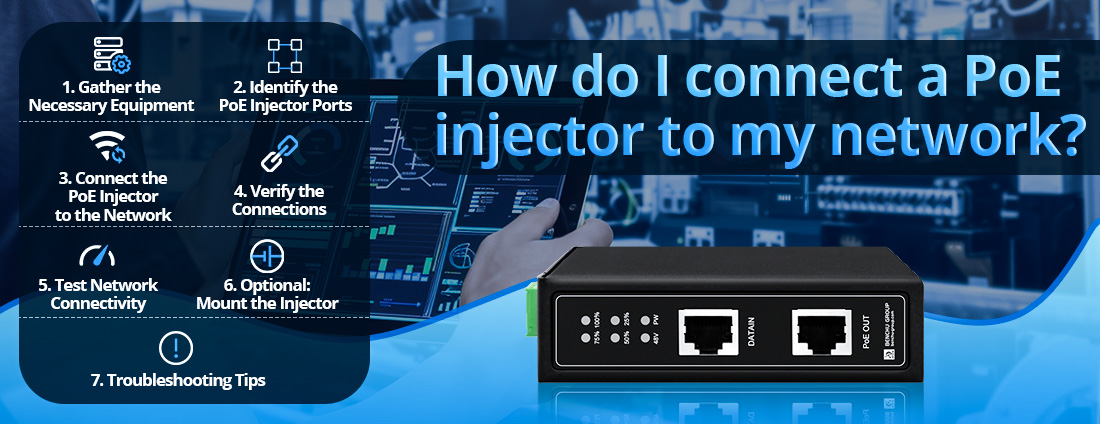
Инжектор питания по Ethernet (PoE) позволяет подавать питание и данные на устройство с поддержкой PoE по одному кабелю Ethernet. Подключение инжектора PoE к сети не представляет сложности, но требует внимательного отношения к правильным портам и соединениям. Следуйте этим подробным инструкциям:
1. Соберите необходимое оборудование.
Перед началом убедитесь, что у вас есть:
--- Инжектор PoEВыберите вариант, совместимый с вашим устройством и требованиями сети.
--- Кабели Ethernet: Используйте высококачественные кабели (например, Cat5e, Cat6) для надежной передачи питания и данных.
--- Источник питания для форсунки: Кабель питания или адаптер входят в комплект поставки форсунки.
--- Устройства с поддержкой PoE: Примеры включают IP-камеры, беспроводные точки доступа или VoIP-телефоны.
--- Сетевой коммутатор или маршрутизатор: для подключения к более широкой сети.
2. Определите порты инжектора PoE.
Инжектор PoE обычно имеет два порта Ethernet:
--- Порт LAN/вход данных: принимает данные от сетевого коммутатора или маршрутизатора.
--- Выходной порт PoE: Выводит питание и данные на подключенное PoE-устройство.
Также имеется входной разъем питания, куда подключается инжектор к источнику питания.
3. Подключите PoE-инжектор к сети.
Подключите инжектор к коммутатору или маршрутизатору:
--- Используйте кабель Ethernet для подключения порта LAN/Data In инжектора PoE к порту LAN на вашем сетевом коммутаторе или маршрутизаторе.
--- Этот шаг гарантирует, что инжектор получит данные из сети.
Подключите инжектор к PoE-устройству:
--- Используйте другой кабель Ethernet для подключения порта PoE Out инжектора к устройству с поддержкой PoE (например, IP-камере или беспроводной точке доступа).
Инжектор будет подавать на устройство питание и данные через это соединение.
Подключите инжектор к источнику питания:
--- Подключите инжектор к розетке с помощью прилагаемого кабеля питания или адаптера.
Убедитесь, что индикатор питания на форсунке горит, указывая на ее активность.
4. Проверьте соединения.
Проверьте состояние светодиодных индикаторов на PoE-инжекторе:
--- Индикатор питания: Подтверждает, что форсунка получает питание.
--- Светодиодный индикатор передачи данных/соединения: указывает на успешное подключение к сети для передачи данных.
--- Светодиод PoE (если есть): Подтверждает подачу питания на устройство PoE.
Проверьте устройство PoE:
--- Убедитесь, что устройство включено и подключено к сети.
5. Проверка сетевого подключения
--- Доступ к PoE-устройства Интерфейс управления (если применимо) для проверки подключения и корректной работы.
--- Проверьте передачу данных, отправив ping-запрос устройству или используя средства сетевой диагностики.
6. Дополнительно: Установите форсунку
Если инжектор является частью стационарной установки:
--- Используйте монтажные отверстия или кронштейны (если имеются) для крепления к стене или стойке.
— Обеспечьте надлежащую вентиляцию и избегайте размещения устройства в местах, подверженных перегреву.
7. Советы по устранению неполадок
Если устройство PoE не включается или не подключается:
--- Проверка кабельных соединений: Убедитесь, что все кабели надежно подключены к соответствующим портам.
--- Проверьте качество кабеля: используйте сертифицированные кабели Ethernet (Cat5e или выше), чтобы минимизировать потери мощности.
--- Подтвердите совместимость с PoE: Убедитесь, что стандарт PoE инжектора соответствует требованиям устройства (например, IEEE 802.3af, 802.3at или 802.3bt).
--- Проверьте светодиоды: найдите индикаторы ошибок на инжекторе или PoE-устройстве.
Заключение
Следуя этим шагам, вы легко сможете подключить PoE-инжектор к своей сети и обеспечить питанием ваши устройства с поддержкой PoE. Правильная настройка гарантирует стабильную подачу питания и бесперебойную передачу данных, делая вашу сеть более эффективной и универсальной.
 Свяжитесь с нами по электронной почте
 Позвоните нам
 Адрес
Адрес
5F, Block5, GuangmingGu Industrial Park, Matian Villiage, Guangming Disitrict, Shenzhen, China



 Поддерживается сеть IPv6
 русский