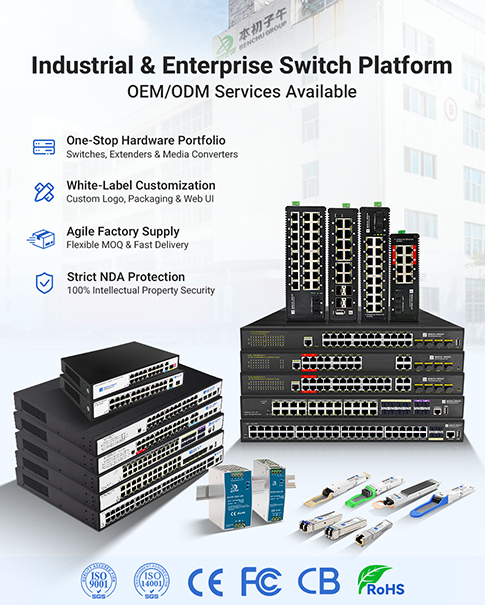
Factory Specs & Quotes
Get unbranded (white-label) PDF datasheets and custom MOQ options directly from our engineering team. Fast 24-hour response. 100% Privacy Guaranteed. No spam.

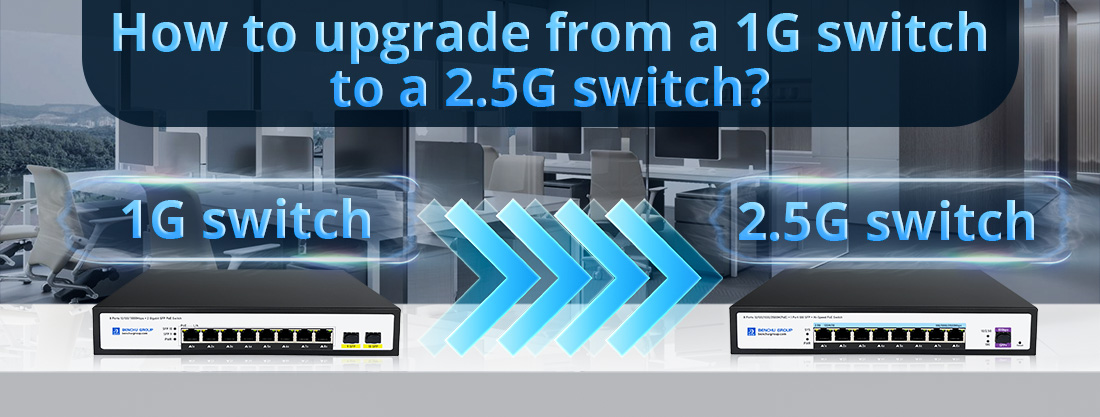
Переход с коммутатора 1G на коммутатор 2.5G — относительно простой процесс, но для получения максимальной отдачи от обновления необходимо учесть несколько важных шагов. Вот подробное руководство по выполнению перехода, включая необходимую подготовку, настройку и ключевые моменты для успешного обновления.
Пошаговое руководство по переходу с коммутатора 1G на коммутатор 2.5G
1. Оцените текущую конфигурацию вашей сети.
--- Перед покупкой и установкой переключатель 2.5GУделите время оценке текущей конфигурации вашей сети, чтобы определить, будет ли обновление полезным.
Текущая скорость интернета: Проверьте свой тарифный план на интернет-услуги. Если скорость вашего интернета составляет 1 Гбит/с или выше (например, оптоволоконное соединение со скоростью более 1 Гбит/с), то переход на коммутатор 2,5G имеет смысл. Если скорость вашего интернет-соединения ниже 1 Гбит/с, то коммутатор 2,5G может не в полной мере улучшить работу вашей сети, если вы не планируете в будущем обновлять интернет-соединение.
Подключенные устройства: Посмотрите на устройства, подключенные к вашей сети. Такие устройства, как игровые ПК, маршрутизаторы Wi-Fi 6, NAS (сетевые хранилища) или любые другие устройства с поддержкой многогигабитной скорости, выиграют от увеличения скорости. Убедитесь, что ваши ключевые устройства поддерживают скорость выше 1 Гбит/с.
Кабельная разводка: Убедитесь, что ваши существующие сетевые кабели поддерживают скорость 2,5 Гбит/с. Кабели Ethernet Cat 5e и Cat 6 обычно достаточны для сетей 2,5 Гбит/с, поэтому, если ваш дом подключен к таким сетям, вам не потребуется их заменять. Если вы используете более старые кабели (например, Cat 5), потребуется замена на Cat 5e или Cat 6.
Действие: Проведите инвентаризацию сетевых компонентов и определите, совместима ли ваша текущая конфигурация с обновлением до стандарта 2.5G.
2. Выберите подходящий коммутатор 2.5G.
При выборе коммутатора 2.5G следует учитывать следующее:
Количество портов: Подумайте, сколько устройств вы планируете подключить. Выберите коммутатор с достаточным количеством портов 2,5 Гбит/с для поддержки ваших устройств с высокой пропускной способностью, а также с дополнительными портами Gigabit Ethernet для стандартных устройств.
Функции управления: Определите, нужен ли вам управляемый или неуправляемый коммутатор. Управляемые коммутаторы позволяют лучше контролировать трафик, например, устанавливать приоритеты для игр или потоковой передачи, в то время как неуправляемые коммутаторы проще и, как правило, работают по принципу «подключи и работай».
PoE (Power over Ethernet): Если у вас есть устройства, использующие PoE, такие как точки доступа Wi-Fi, IP-камеры или VoIP-телефоны, поищите коммутатор, поддерживающий PoE или PoE+, позволяющий питать эти устройства через кабель Ethernet.
Бюджет: Коммутаторы 2,5G дороже, чем коммутаторы 1G, но цены варьируются в зависимости от марки, количества портов и функций. Убедитесь, что вы приобретаете коммутатор, который соответствует вашим текущим и будущим потребностям.
Действие: Приобретите коммутатор 2.5G, соответствующий требованиям вашей домашней или офисной сети.
3. Подготовьте устройства и кабели.
Перед установкой нового коммутатора необходимо убедиться, что ваши устройства и кабели совместимы со скоростью 2,5G.
Совместимость устройств: Убедитесь, что устройства, которые вы хотите подключить к коммутатору 2.5G, поддерживают многогигабитную скорость. Например, современные игровые ПК, NAS-системы или высокопроизводительные маршрутизаторы часто оснащены сетевыми картами 2.5G, но более старые устройства могут быть ограничены портами 1G. В таких случаях устройства будут работать, но скорость будет ограничена 1G.
Сетевые адаптеры: Если в вашем настольном компьютере или ноутбуке нет сетевой карты 2,5 ГГц, вы можете легко обновить её, приобретя USB-адаптер Ethernet 2,5 ГГц или установив сетевую карту PCIe 2,5 ГГц.
Ethernet-кабели: Как уже упоминалось ранее, убедитесь, что вы используете кабели Ethernet Cat 5e или Cat 6, которые могут передавать данные на скорости 2,5 Гбит/с на короткие расстояния. Эти кабели уже широко распространены в большинстве домашних сетей, поэтому обычно никаких дополнительных обновлений не требуется.
Действие: Обновите сетевые карты и убедитесь, что ваши кабели соответствуют требованиям для новых скоростей 2,5G.
4. Отсоедините и снимите старый коммутатор 1G.
Как только все будет готово, можно приступать к физической установке:
Отключите устройства: Перед отключением существующего коммутатора выключите все подключенные к нему устройства, такие как маршрутизатор, игровой ПК, NAS или любое другое оборудование.
Отключите сетевые кабели: Отсоедините кабели Ethernet от старого устройства. коммутатор 1GПри необходимости обязательно пометьте их, чтобы избежать путаницы при повторном подключении к новому коммутатору.
Снимите старый выключатель: После отключения всех устройств выньте старый коммутатор из розетки и удалите его из системы.
Действие: Аккуратно снимите старый выключатель и подготовьтесь к установке нового.
5. Установите и настройте новый коммутатор 2.5G.
Теперь, когда старый коммутатор демонтирован, вы можете установить коммутатор 2.5G.
Расположите переключатель: Установите новый коммутатор на том же месте, что и старый, или в таком месте, где его будет легко подключить к маршрутизатору и другим устройствам.
Подключите устройства: Подключите кабели Ethernet к соответствующим портам 2,5G коммутатора. Такие устройства, как игровой ПК, NAS или маршрутизатор Wi-Fi 6, следует подключать к портам 2,5G, чтобы воспользоваться преимуществами более высоких скоростей. Стандартные устройства можно подключать к любым доступным портам 1G, если коммутатор их поддерживает.
Включите выключатель: После того, как все подключено, вставьте выключатель в розетку и включите его.
Переподключите роутер: Подключите коммутатор к маршрутизатору или модему через Ethernet. Если ваш маршрутизатор поддерживает многогигабитные скорости (например, порты WAN/LAN 2,5G или 10G), используйте многогигабитный порт для максимального увеличения скорости интернет-соединения. В противном случае используйте стандартный порт 1G для подключения маршрутизатора к коммутатору.
Включите свои устройства: Включите все подключенные устройства, включая игровой ПК, смарт-телевизор, NAS и любые другие периферийные устройства.
Действие: Настройте новый коммутатор 2.5G, подключив устройства, включив его и связав с маршрутизатором.
6. Настройка сети (при использовании управляемого коммутатора)
Если вы приобрели управляемый коммутатор 2.5G, вам может потребоваться настроить его для оптимизации производительности сети. Управляемые коммутаторы позволяют:
Приоритизация трафика: Настройте правила QoS (качество обслуживания), чтобы отдавать приоритет определенному трафику, например, игровому или VoIP-трафику, и гарантировать, что эти устройства получат необходимую пропускную способность.
Мониторинг трафика: Просматривайте и отслеживайте потоки трафика в вашей сети, чтобы выявлять любые узкие места или проблемы с производительностью.
Настройка VLAN: Если у вас более сложная сеть, вы можете настроить VLAN (виртуальные локальные сети) для сегментации различных частей вашей сети, например, для разделения гостевых пользователей от устройств для игр или потоковой передачи.
Действие: Войдите в интерфейс управления коммутатора (если он доступен) и настройте параметры в соответствии с вашими потребностями.
7. Проверьте сеть и убедитесь в скорости.
После завершения физической и, если применимо, программной настройки важно протестировать сеть, чтобы убедиться в ее корректной работе.
Тесты скорости: Используйте программу для проверки скорости или диагностику сети, чтобы убедиться, что ваши устройства достигают скорости 2,5G. Это можно сделать с помощью компьютера, подключенного к коммутатору 2,5G, или путем проверки производительности сети ваших устройств Wi-Fi 6 (если они подключены к совместимому маршрутизатору).
Мониторинг сети: При использовании управляемого коммутатора проверьте интерфейс на наличие данных об использовании сети, чтобы убедиться, что устройства получают необходимую пропускную способность и что не возникают узкие места.
Проверка пинга и задержки: Для игр измерьте задержку (пинг), чтобы убедиться, что ваш игровой компьютер получает соединения с низкой задержкой, особенно если вы настроили QoS для игрового трафика.
Действие: Проведите тесты, чтобы убедиться, что ваша модернизированная сеть работает на желаемых скоростях 2,5G.
8. Обеспечение перспективности и техническое обслуживание
После модернизации ваша сеть будет готова к работе на более высоких скоростях и с более ресурсоемкими приложениями.
Разверните по мере необходимости: По мере роста вашей сети вы можете расширить конфигурацию, добавив больше портов 2,5G или используя более мощный коммутатор для подключения дополнительных устройств.
Регулярно обновляйте прошивку: Регулярно проверяйте наличие обновлений прошивки для вашего коммутатора, поскольку производители выпускают обновления для повышения производительности и безопасности.
Действие: Обеспечьте оптимизацию и безопасность вашей сети, поддерживая коммутатор в рабочем состоянии и расширяя его при необходимости.
Заключение
Переход с коммутатор 1G к переключатель 2.5G Это может значительно повысить производительность вашей сети, особенно если у вас есть устройства, поддерживающие многогигабитные скорости, или если вы хотите обеспечить перспективность вашей домашней или офисной сети. Выполнив эти шаги, вы сможете обеспечить плавный и успешный переход, обеспечив более быструю передачу данных, улучшенную производительность в играх и в целом более высокую надежность сети.
 Свяжитесь с нами по электронной почте
 Позвоните нам
 Адрес
Адрес
5F, Block5, GuangmingGu Industrial Park, Matian Villiage, Guangming Disitrict, Shenzhen, China



 Поддерживается сеть IPv6
 русский